
Tocbot API를 이용해서 티스토리 블로그에 목차 적용하는 방법
들어가며
티스토리 블로그는 노션, Velog와 달리 TOC(목차) 기능을 제공하지 않는다.
하지만 Tocbot API를 이용하면 티스토리 블로그에도 TOC(목차)가 자동으로 생성되도록 할 수 있다.
블로그 관리자 페이지에서 스킨 편집을 통해 Tocbot을 적용해 보자.
※ 적용 기준은 티스토리에서 기본으로 제공하는 Book Club 템플릿을 기준으로 합니다.
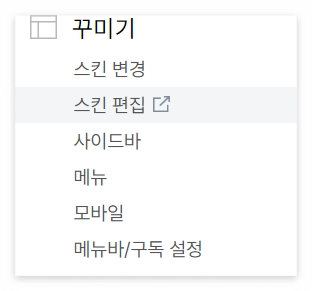
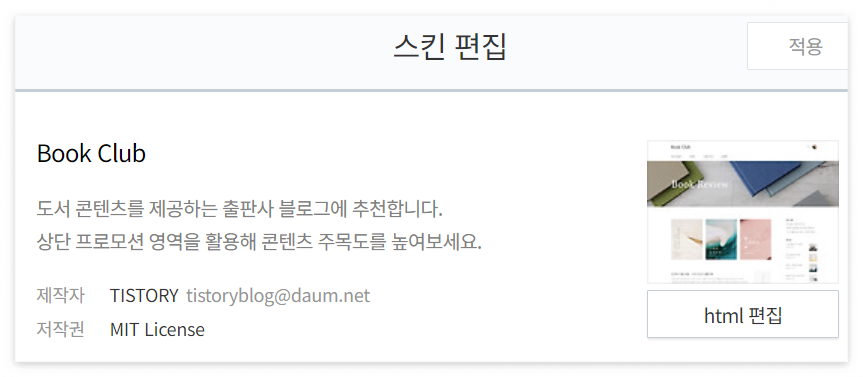
1. 블로그 관리> 꾸미기 탭 > 스킨 편집 > html 편집 이동
2. CDN 추가
2-1. <head> 부분
html의 <head> 부분에 다음의 TOC 관련 코드를 추가한다.
<head>
    ...

	<!-- TOC -->
	<script src="https://cdnjs.cloudflare.com/ajax/libs/tocbot/4.11.1/tocbot.min.js">	</script>
	<link rel="stylesheet" href="https://cdnjs.cloudflare.com/ajax/libs/tocbot/4.11.1/tocbot.css">

    ...
</head>
적용 예시

2-2. </body> 부분
</body>로 끝나는 바로 위 부분에 다음의 script 코드를 추가한다.
	<!-- TOC -->
	<script>
		var content = document.querySelector('.entry-content')
		var headings = content.querySelectorAll('h1, h2, h3, h4, h5, h6, h7')
		var headingMap = {}

		Array.prototype.forEach.call(headings, function (heading) {
				var id = heading.id ? heading.id : heading.textContent.trim().toLowerCase()
									 .split(' ').join('-').replace(/[\!\@\#\$\%\^\&\*\(\):]/ig, '')
				headingMap[id] = !isNaN(headingMap[id]) ? ++headingMap[id] : 0
				if (headingMap[id]) {
					heading.id = id + '-' + headingMap[id]
				} else {
					heading.id = id
				}
			})

		tocbot.init({
                    tocSelector: '.toc',
                    contentSelector: '.entry-content',
                    headingSelector: 'h1, h2, h3, h4',
                    hasInnerContainers: false,
                    ignoreSelector: '.another_category_color_gray h4',
                    collapseDepth: 4
		});

		$(document).ready(function(){
			$('.toc').addClass('toc-absolute');

			var toc_top = $('.toc').offset().top - 165;
			$(window).scroll(function() {
				if ($(this).scrollTop() >= toc_top) {
					$('.toc').addClass('toc-fixed');
					$('.toc').removeClass('toc-absolute');
				} else {
					$('.toc').addClass('toc-absolute');
					$('.toc').removeClass('toc-fixed');
				}
			});
		});
	</script>
2-2-1. 상세설정 - content
- 해당 content와 contentSelector: 에는 자신의 글 본문이 작성되는 class명을 적용해야 한다.
- 나의 경우에는 티스토리 기본 템플릿 중 Book Club 템플릿을 사용 중이기 때문에 다음과 같이 설정했다.
- var content = document.querySelector(‘.entry-content’)
- contentSelector: ‘.entry-content’
- 자신의 class 명을 찾기 어렵다면, 블로그 글을 하나 띄우고 F12 또는 Ctrl+Shift+c 키를 눌러 글 본문에 해당하는 div class를 찾는다.
- 아래 사진을 보면 Book Club 템플릿의 경우 글 본문을 감싸고 있는 <div>의 class가 entry-class임을 확인할 수 있다.
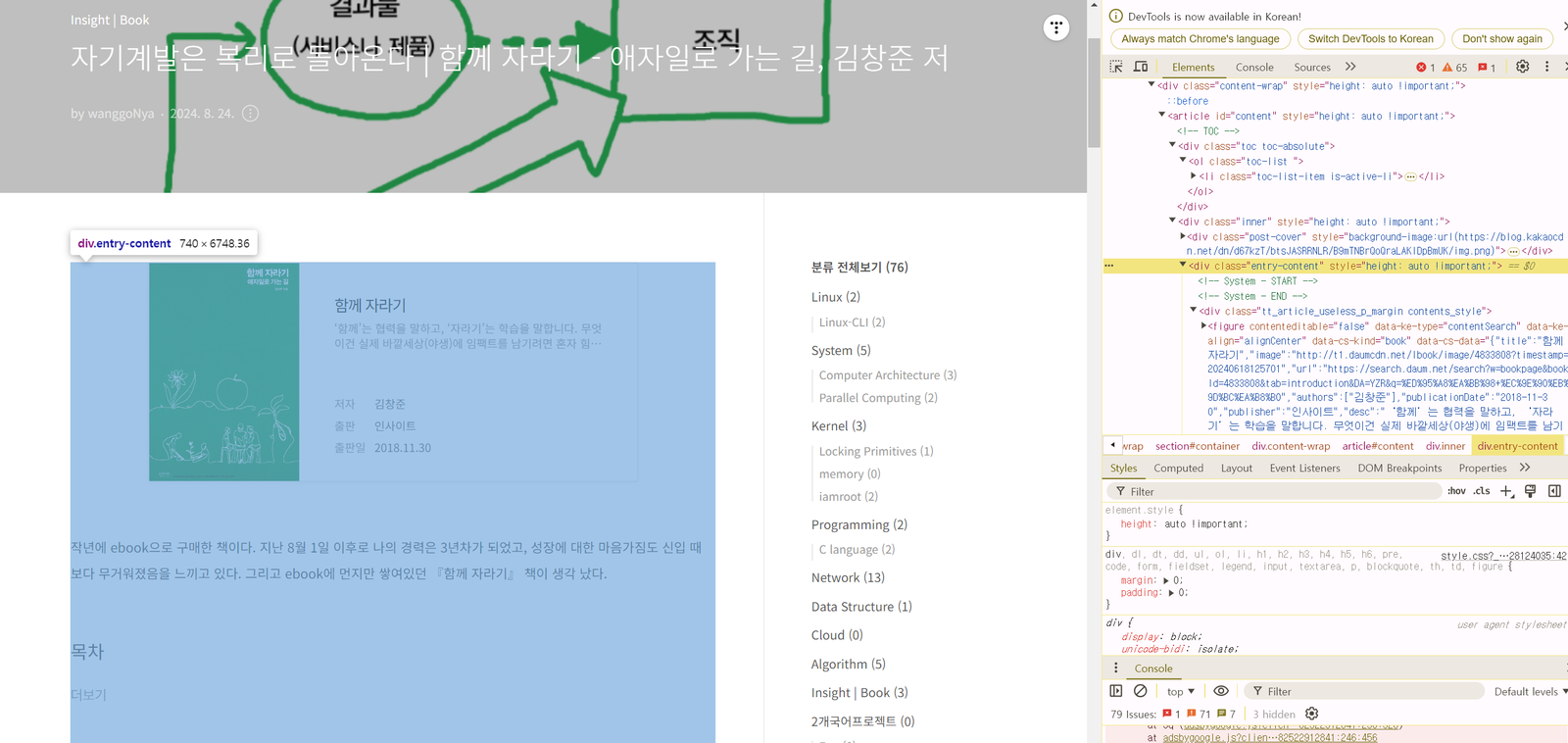
개발자도구를 활용하여 본문 class 명을 찾는다.
2-2-1. 상세설정 - tocbot.init
Tocbot API을 보면 Options 탭에서 여러 init 옵션들을 확인할 수 있다.
내가 수정한 주요 필드는 다음과 같다.
- headingSelector
- contentSelector 요소 내부에서 가져올 제목이다.
- 티스토리의 경우에는 제목3이 h4로 지정된다.
- 나의 경우에는 ‘h1, h2, h3, h4’로 설정하여 h4까지 TOC(목차)로 만들어지도록 하였다.
- hasInnerContainers
- 헤딩 요소들이 컨테이너 요소 안에 있는지 여부를 설정하는 옵션이다.
- 이 옵션을 통해, 헤딩 요소가 HTML 내에서 추가적인 래퍼(div, section 등) 안에 감싸져 있을 경우에도 tocbot이 이를 인식하고 TOC(목차)를 생성할 수 있게 한다.
- 나의 경우에는 false로 설정했다.
- ignoreSelector
- TOC(목차)에서 생략할 class 이름을 설정한다.
- 나의 경우에는 ‘.another_category_color_gray h4’ 로 설정했다.
- 위에서 headingSelector에 h4까지 포함시키게 되면 다음과 같이 글 마지막에 나오는 “카테고리의 다른 글”까지 TOC(목차)에 포함되기 때문이다.
- 아래 사진 - 불필요한 영역까지 나오는 모습
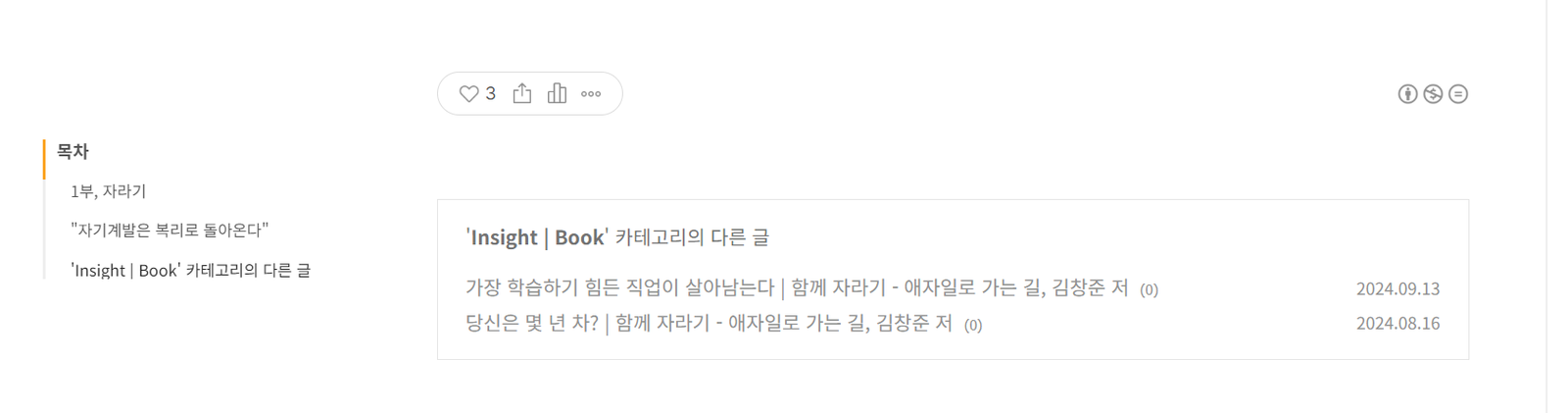
불필요한 영역까지 나타내고 있음
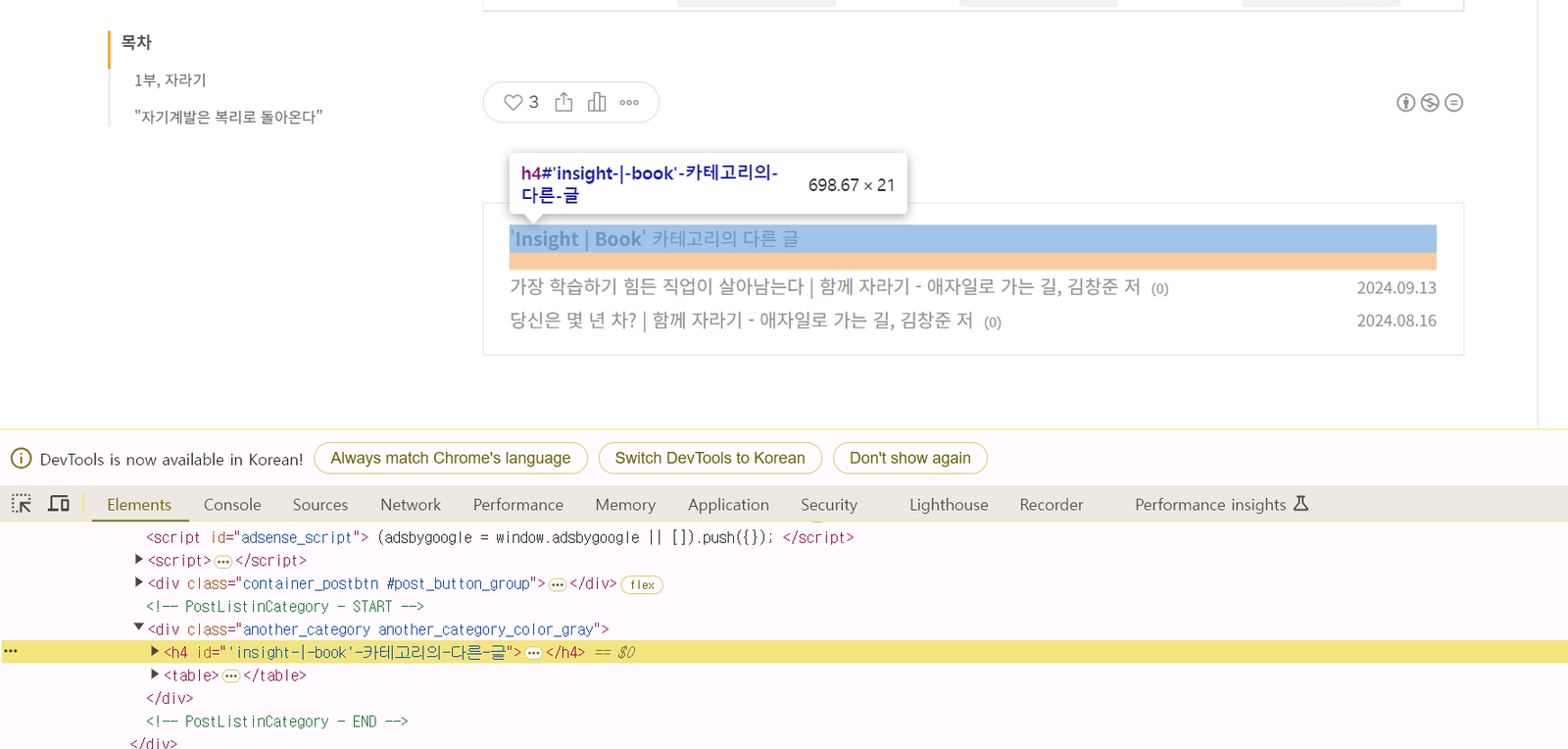
개발자도구를 활용하여 무시할 영역의 이름을 찾는다.
- collapseDepth
- TOC(목차)에서 특정 레벨 이하의 헤딩을 기본적으로 접어두는 역할을 한다.
- 이를 통해 목차가 너무 길어지는 것을 방지하고, 사용자가 필요할 때 세부 항목을 확장하여 볼 수 있도록 도와준다.
-
만약 3으로 설정하면, h1, h2, h3 항목은 열려 있고, 그보다 작은 항목(예: h4, h5)은 접힌 상태로 표시된다.
- 최솟값 0 - 모든 TOC 항목이 접힌 상태로 표시
- 최댓값 6 - 모든 TOC 항목이 열린 상태로 표시
- 접힌 상태로 시작한 TOC 항목은 사용자가 페이지를 스크롤할 때 자동으로 확장되고, 해당 헤딩이 화면에서 벗어나면 자동으로 다시 접히게 표시된다.
- 설정 예시
- ▼ 더보기
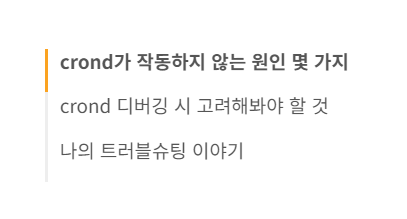
collapseDepth: 0
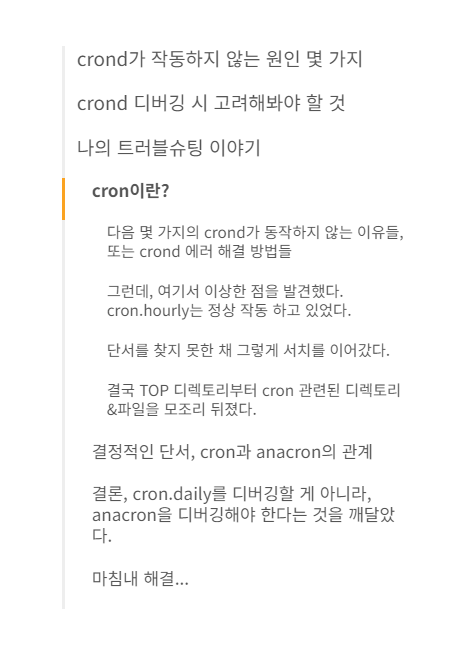
스크롤시 자동으로 펼쳐짐
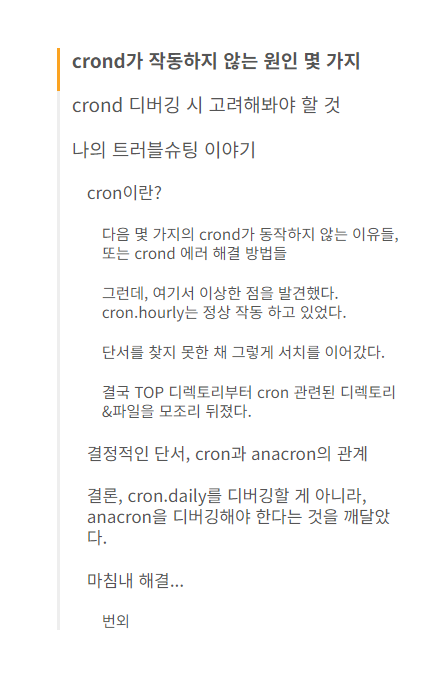
collapseDepth: 6
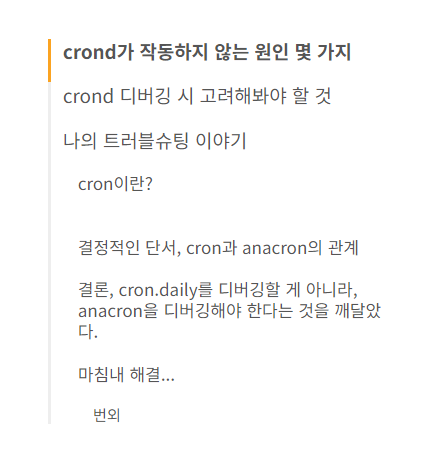
collapseDepth: 4
3. TOC를 표시할 div 추가
티스토리 기본 템플릿 중 Book Club 템플릿을 기준으로 <article id=”content”> 하위에 넣어주었다.
다른 템플릿의 경우에는 각자 적절한 위치를 찾아서 넣어주면 될 듯하다.
<article id="content">
    ...
        <!-- TOC -->
        <div class='toc'></div>
    ...
적용 예시

4. CSS 탭 수정
CSS탭에서 맨 아랫 줄에 다음 코드를 붙여 넣기 한다.
/* TOC */
.toc-absolute {
  position: absolute;
  margin-top: 24px;
}
.toc-fixed {
  position: fixed;
  top: 165px;
}

.toc {
  left: calc((100% - 1165px) / 2 - 250px);
  width: 250px;
  padding: 10px;
  box-sizing: border-box;
	font-size: 14px;
}

.toc-list {
  margin-top: 14px !important;
  font-size: 0.9em;
}

.toc > .toc-list li {
  margin-bottom: 14px;
}

.toc > .toc-list li:last-child {
  margin-bottom: 0;
}

.toc > .toc-list li a {
  text-decoration: none;
}

.is-active-link::before {
	background-color: #fba321 !important;
}
- .toc 필드
- 나의 경우에는 해당 값에서 px을 1165px 값으로 수정해 주었다. 왼/오른쪽 위치가 달라진다.
- 각자 선호하는 위치로 설정하면 될듯하다.
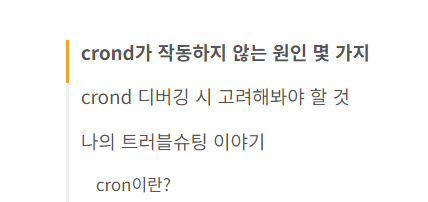
- .is-active-link::before 필드
- 현재 목차 위치의 색상을 내가 원하는 색상으로 설정하기 위해 추가한 필드이다.
- 다음 사진과 같이 현재 위치에 해당하는 TOC(목차)에 원하는 색상이 표현되도록 설정할 수 있다.

5. 적용 결과
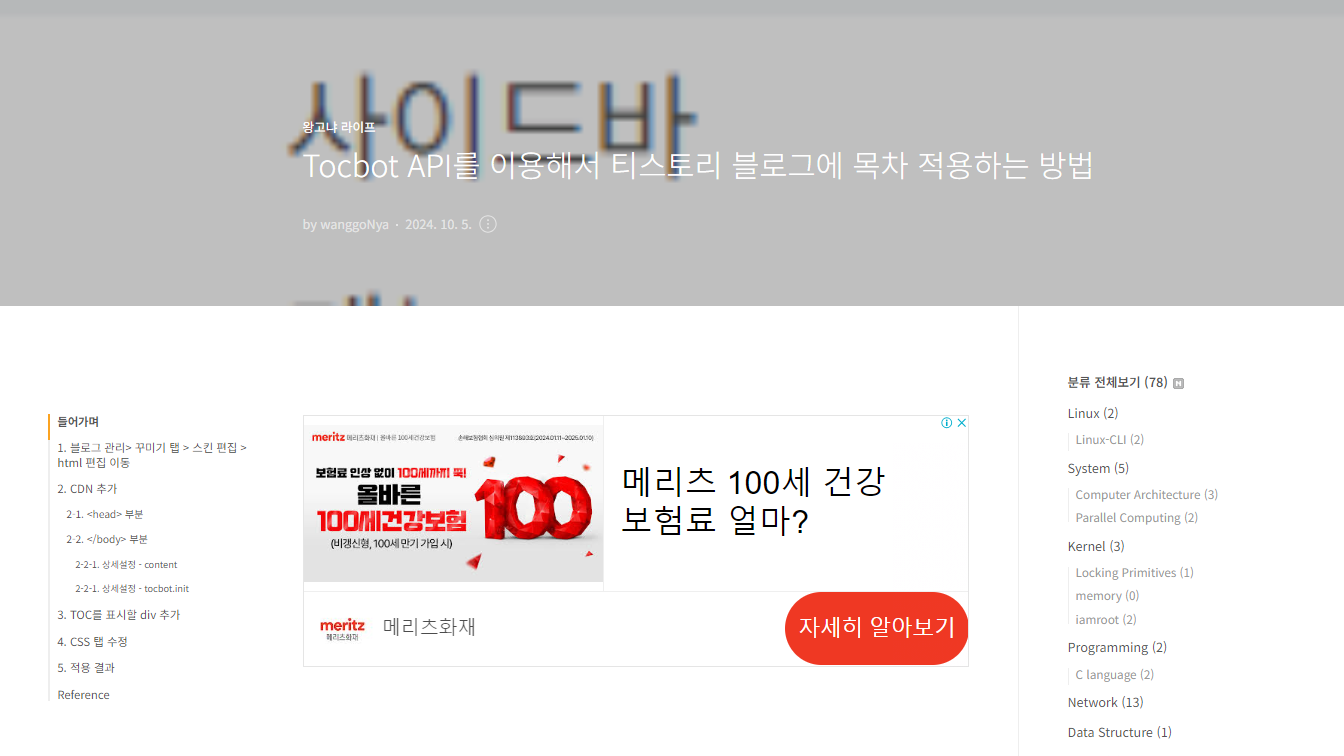
왼쪽 사이드에 보이는 목차
이렇게 티스토리 블로그 목차를 만들어보았다. 다만 아쉬운 것은 데스크톱에서 전체 창으로 봐야만 목차가 보인다는 점이다. 나중에는 글 본문에 목차가 자동으로 생기도록 만들어볼 예정이다!
Reference
티스토리 사이드 목차 TOC(Table of Contents) 추가하기
🔗 티스토리 사이드 목차 TOC(Table of Contents) 추가하기 (오디세이 스킨, 자동 목차 생성)
관련글

wanggoNya Story
구독하기 +
Leave a comment